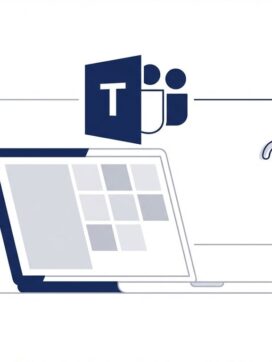
Microsoft Teams gebruiken zonder account is mogelijk als gastgebruiker voor vergaderingen en gesprekken. Je kunt deelnemen aan Teams-meetings via een weblink zonder in te loggen, hoewel de functionaliteit beperkt blijft tot basiscommunicatie. Voor volledige toegang tot samenwerkingstools en integraties heb je wel een Microsoft-account nodig.
Wat is Microsoft Teams en kun je het gebruiken zonder account?
Microsoft Teams is een samenwerkingsplatform dat videobellen, chatten, bestandsdeling en projectbeheer combineert in één omgeving. Je kunt Teams beperkt gebruiken zonder account door als gast deel te nemen aan vergaderingen via een weblink. Deze gastfunctionaliteit maakt het mogelijk om mee te luisteren, te spreken en de chat te gebruiken zonder registratie.
Teams biedt verschillende toegangsmogelijkheden, afhankelijk van je behoeften. Met een volledige licentie krijg je toegang tot alle samenwerkingstools, terwijl gastgebruikers zich kunnen beperken tot de kernfuncties tijdens vergaderingen. Voor organisaties die een Microsoft Teams-download overwegen, is het belangrijk te weten dat de software zowel als webapplicatie als desktop-app beschikbaar is.
De gastfunctionaliteit werkt via elke moderne webbrowser, zonder dat je software hoeft te installeren. Dit maakt Teams toegankelijk voor externe partners, klanten of tijdelijke medewerkers die geen eigen Microsoft-account hebben. De organisator van de vergadering bepaalt welke rechten gastgebruikers krijgen binnen de meeting.
Hoe kun je deelnemen aan een Teams-meeting als gast?
Deelnemen aan een Teams-vergadering als gast gebeurt via een uitnodigingslink die je ontvangt van de organisator. Klik op de link, kies ‘Deelnemen via web’ en voer je naam in om direct toegang te krijgen tot de vergadering, zonder account of software-installatie.
Voor de webversie volg je deze stappen:
- Open de uitnodigingslink in je webbrowser
- Selecteer ‘Deelnemen via web’ in plaats van de app te downloaden
- Voer je naam in zoals je wilt verschijnen in de vergadering
- Kies je audio- en video-instellingen voordat je deelneemt
- Klik op ‘Nu deelnemen’ om de vergadering binnen te gaan
Voor de mobiele app download je de Teams-app uit de App Store of Google Play Store. Ook hier kun je als gast deelnemen door de uitnodigingslink te openen in de app en je naam in te voeren. De mobiele ervaring biedt vergelijkbare functionaliteit als de webversie, maar met betere prestaties op smartphones en tablets.
Zorg ervoor dat je je camera en microfoon toegang hebt gegeven in je browser of app. Test deze instellingen vooraf om technische problemen tijdens belangrijke vergaderingen te voorkomen.
Welke functies zijn beschikbaar zonder Teams-account?
Als gastgebruiker heb je toegang tot basisvergaderfuncties zoals audio- en videodeelname, chatten tijdens de meeting en het bekijken van gedeelde schermen. Je kunt niet opnemen, bestanden delen of toegang krijgen tot teamkanalen en gedeelde documenten buiten vergaderingen.
Beschikbare gastfuncties omvatten:
- Audio en video – volledig meepraten met camera en microfoon
- Chatfunctionaliteit tijdens vergaderingen
- Scherm bekijken wanneer anderen presenteren
- Reacties geven via emoji’s en de handopsteekfunctie
- Breakout rooms betreden (indien ingesteld door de organisator)
Beperkingen voor gastgebruikers zijn:
- Geen toegang tot teamkanalen en gedeelde bestanden
- Kan geen vergaderingen opnemen of plannen
- Beperkte chatgeschiedenis (alleen tijdens de actieve meeting)
- Geen integratie met andere Microsoft 365-apps
- Kan geen apps of extensies gebruiken binnen Teams
Deze beperkingen maken gastgebruik geschikt voor eenmalige vergaderingen of externe deelnemers, maar onpraktisch voor dagelijks teamwerk en samenwerking.
Wat zijn de voordelen van een eigen Microsoft Teams-account?
Een eigen Microsoft Teams-account biedt volledige toegang tot samenwerkingstools, bestandsopslag, app-integraties en de mogelijkheid om zelf vergaderingen te organiseren. Je krijgt toegang tot teamkanalen, gedeelde documenten en kunt naadloos werken met andere Microsoft 365-applicaties zoals Word, Excel en PowerPoint.
Belangrijke voordelen van een eigen account zijn:
- Volledige samenwerkingsfuncties – toegang tot alle teamkanalen en projectruimtes
- Vergaderingen plannen en organiseren met uitgebreide instellingen
- Bestandsopslag en -deling via OneDrive- en SharePoint-integratie
- App-integraties voor productiviteitstools en externe services
- Uitgebreide chatgeschiedenis en zoekfunctionaliteit
Voor organisaties die hybride werken met Kinwell implementeren, biedt Teams essentiële functionaliteit voor naadloze samenwerking tussen kantoor- en thuiswerkers. De integratie met cloudservices en beveiligingstools maakt het mogelijk om veilig en efficiënt samen te werken, ongeacht de werklocatie.
Een eigen account maakt ook geavanceerde functies mogelijk, zoals het opnemen van vergaderingen, het delen van bestanden tijdens calls en het gebruiken van gespecialiseerde apps binnen het Teams-ecosysteem. Dit verhoogt de productiviteit aanzienlijk vergeleken met gastgebruik.
Hoe zet je Microsoft Teams in voor hybride werken zonder technische complexiteit?
Teams implementeren voor hybride werken vereist een doordachte aanpak, waarbij technische configuratie, gebruikerstraining en beveiligingsinstellingen worden gestroomlijnd. Begin met een pilotgroep om de configuratie te testen voordat je uitrolt naar de hele organisatie, en zorg voor duidelijke richtlijnen over vergaderprotocollen en samenwerkingsprocessen.
Praktische implementatiestappen:
- Start met basislicenties en breid uit op basis van gebruikerservaringen
- Configureer beveiligingsinstellingen voor externe toegang en gastgebruikers
- Stel standaardvergadersjablonen in voor consistente ervaringen
- Train medewerkers in zowel basis- als geavanceerde Teams-functionaliteit
- Integreer met bestaande bedrijfsapplicaties voor naadloze workflows
Voor organisaties zonder interne IT-expertise kan externe ondersteuning waardevol zijn bij het opzetten van Teams-omgevingen. Professionele implementatie zorgt voor optimale configuratie van beveiligingsinstellingen, gebruikersrechten en integraties met bestaande systemen. Dit voorkomt veelvoorkomende problemen zoals geluidsecho’s, verbindingsproblemen en onveilige gasttoegangen.
De Microsoft Teams-download en configuratie kan complex zijn voor bedrijven met specifieke beveiligingseisen of legacy-systemen. Externe specialisten kunnen helpen bij het opzetten van een hybride infrastructuur die zowel kantoor- als thuiswerkers optimaal ondersteunt, inclusief netwerkoptimalisatie en device management voor verschillende werklocaties.
Microsoft Teams biedt flexibiliteit voor zowel gastgebruikers als volledige teamleden, maar de echte waarde komt naar voren bij strategische implementatie voor hybride werkomgevingen. Of je nu als gast deelneemt aan vergaderingen of een complete samenwerkingsomgeving opzet, Teams kan worden aangepast aan verschillende organisatiebehoeften. Voor bedrijven die hun digitale samenwerking willen optimaliseren zonder technische complexiteit, kan professionele ondersteuning het verschil maken tussen een werkende oplossing en een strategisch voordeel.